
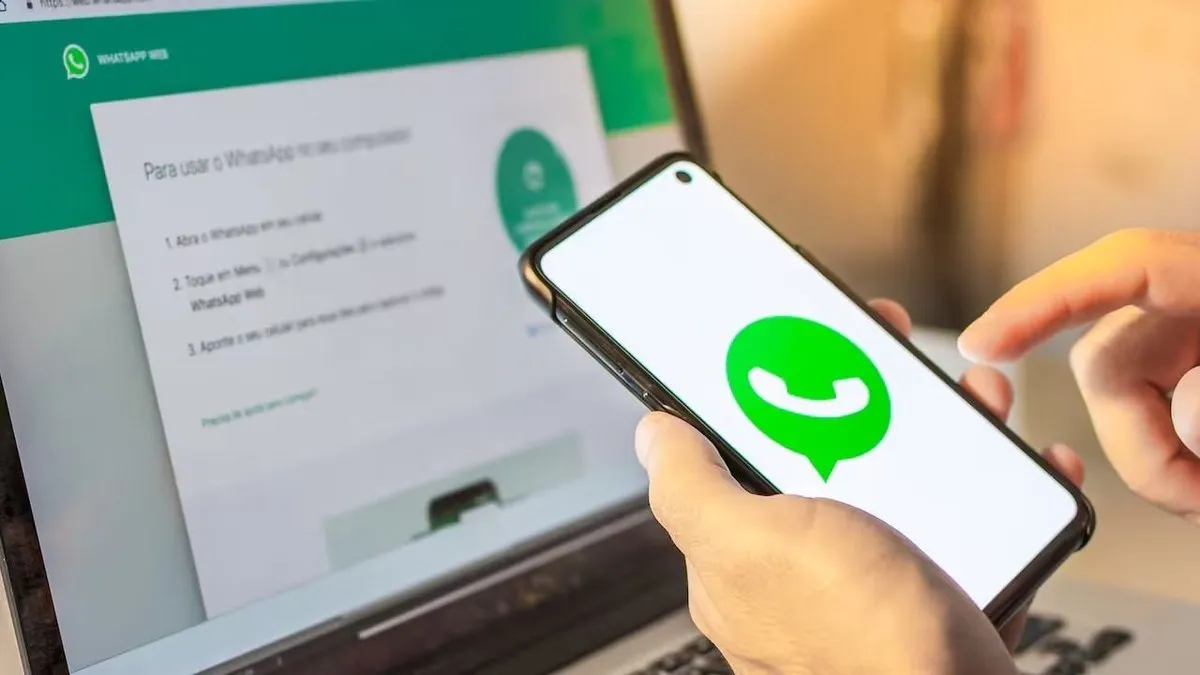
En un mundo donde la conectividad es constante, la preocupación por la privacidad se ha vuelto un tema recurrente, especialmente al utilizar aplicaciones de mensajería en espacios públicos o laborales. Si alguna vez te has sentido incómodo ante la posibilidad de que alguien pueda ver tus mensajes en WhatsApp Web, existe un truco poco conocido que puede ayudarte a salvaguardar tu privacidad. Este sencillo atajo no solo protege tus conversaciones de miradas indiscretas, sino que también asegura que la información no sea visible, incluso en entornos concurridos.
WhatsApp, la aplicación de mensajería más popular
WhatsApp se ha consolidado como la aplicación de mensajería más utilizada en el país, lo que la convierte en un objetivo frecuente para quienes buscan espiar conversaciones ajenas. Afortunadamente, WhatsApp Web ofrece una opción que, aunque no es ampliamente conocida, puede ser de gran utilidad en situaciones donde la privacidad es crucial. Esta función permite ocultar los mensajes recibidos, evitando que cualquier persona que se acerque a tu pantalla pueda leer la información que aparece en ella. Además, este atajo tecnológico no requiere configuraciones complicadas; en pocos pasos, podrás utilizar la aplicación con total tranquilidad, sin preocuparte por interrupciones o por la posibilidad de que alguien espíe tus conversaciones.
Un truco para proteger tus conversaciones
Este método se basa en una extensión externa desarrollada por Elbruz Technologies para la aplicación de mensajería instantánea, que ofrece funcionalidades similares a las de WhatsApp Plus, pero adaptadas específicamente para WhatsApp Web. Esta herramienta permite mejorar la privacidad de manera confiable mientras utilizas la aplicación desde tu computadora. A continuación, se presenta un paso a paso para instalar este módulo de software y configurar tu navegador según tus necesidades y preferencias.
Cómo activar la privacidad en WhatsApp Web
Para comenzar, accede al navegador Chrome y escribe “WA Web Plus” en el buscador. En los resultados de búsqueda, selecciona la opción “WA Web Plus by Elbruz“, que corresponde a la extensión desarrollada específicamente para este navegador. Procede a instalar la extensión. Luego, haz clic en el ícono con forma de pieza de rompecabezas que abre el menú de extensiones, ubicado en la esquina superior derecha.
Si no encuentras el acceso directo de las extensiones, puedes ingresar de otra manera. El lenguaje de la extensión se ajustará automáticamente al que utilizas en tu computadora.
Dentro del menú, localiza “WA Web Plus” y marca el ícono del pin o chinche para fijarlo en la barra de herramientas. Cada vez que abras WhatsApp Web, deberás hacer clic en el ícono fijado en la barra superior del navegador. Esto desplegará una ventana con diversas opciones de privacidad, como desenfocar los nombres de los contactos, sus fotos, los mensajes de las conversaciones y otras configuraciones personalizables.